如何正确卸载电脑软件 从基础操作到深度清理
在日常使用电脑的过程中,我们经常会安装各种软件以满足工作、学习和娱乐的需求。随着时间的推移,一些软件可能不再需要,或者我们想尝试新的替代品,这时就需要卸载旧软件。不正确的卸载方式可能导致残留文件、注册表垃圾,甚至影响系统性能。本文将详细介绍如何安全、彻底地卸载电脑软件。
一、使用系统自带的卸载程序(推荐首选)
这是最标准、最安全的卸载方式,适用于绝大多数情况。
- 在Windows系统中:
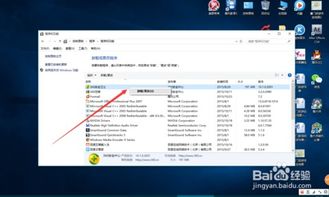
- 打开“控制面板” > “程序” > “程序和功能”(或“卸载程序”)。
- 在程序列表中找到需要卸载的软件,单击选中它。
- 点击上方的“卸载/更改”按钮,然后按照弹出的卸载向导一步步操作即可。
- 在Windows 10/11中,你也可以通过“设置” > “应用” > “应用和功能”来管理并卸载软件。
- 在macOS系统中:
- 打开“访达”(Finder),进入“应用程序”文件夹。
- 找到要卸载的软件图标,将其拖拽到“废纸篓”即可。
- 对于某些提供了卸载程序的软件,运行其自带的卸载工具会更彻底。
二、使用软件自带的卸载程序
许多软件在安装时,会在其安装目录或开始菜单中创建自己的卸载程序(通常名为“Uninstall.exe”或类似)。直接运行这个卸载程序,通常能更精准地移除该软件的所有组件。
三、使用专业的第三方卸载工具
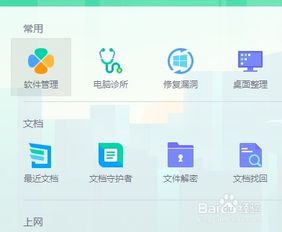
对于顽固软件,或者想要进行深度清理的用户,第三方卸载工具是强有力的帮手。它们不仅能执行标准卸载,还能扫描残留的文件、文件夹和注册表项。常见的优秀工具有:
- Geek Uninstaller: 免费、轻量,强制卸载功能强大。
- Revo Uninstaller: 提供多种卸载模式,深度扫描残留痕迹。
- IObit Uninstaller: 界面友好,附带软件更新管理等额外功能。
使用这些工具时,通常选择“强制卸载”或“深度扫描”模式,以确保清理更彻底。
四、手动卸载与清理(高级用户)
如果以上方法都失效,可以考虑手动删除,但需谨慎操作,因为误删系统文件可能导致问题。
- 删除程序文件: 找到软件的安装目录(通常在C盘的“Program Files”或“Program Files (x86)”文件夹内),删除整个文件夹。
- 清理用户数据: 在用户目录(如C:\Users\[你的用户名]\AppData)的Local、Roaming等文件夹内,查找并删除与软件相关的文件夹。注意:AppData文件夹默认隐藏,需在文件夹选项中设置显示隐藏文件。
- 清理注册表(仅限Windows): 这是最需谨慎的一步。按Win+R,输入“regedit”打开注册表编辑器。在卸载软件后,可以尝试搜索并删除与该软件相关的键值(建议操作前备份注册表)。对于不熟悉注册表的用户,强烈建议使用上述第三方工具完成此步骤。
五、卸载后的善后工作
- 重启电脑: 许多卸载操作需要重启才能完全生效,并释放被占用的系统资源。
- 检查清理: 可以再次使用第三方工具或系统自带的磁盘清理工具,检查是否有残留的临时文件。
重要提示与建议:
- 定期整理: 养成定期检查并卸载不用软件的习惯,能让系统保持流畅。
- 注意捆绑软件: 在安装新软件时,注意安装向导,取消勾选不必要的额外捆绑软件,从源头上减少卸载的麻烦。
- 系统还原点: 在进行可能影响系统稳定性的操作(如手动清理注册表)前,可以创建一个系统还原点,以便在出现问题时恢复。
卸载软件并非简单删除图标。采用正确的方法,结合系统工具与专业软件,才能确保软件被干净、彻底地移除,从而维护一个健康、高效的电脑使用环境。
如若转载,请注明出处:http://www.asome-china.com/product/64.html
更新时间:2026-01-13 09:21:51