电脑软件小白一键重装推荐安装方法图解
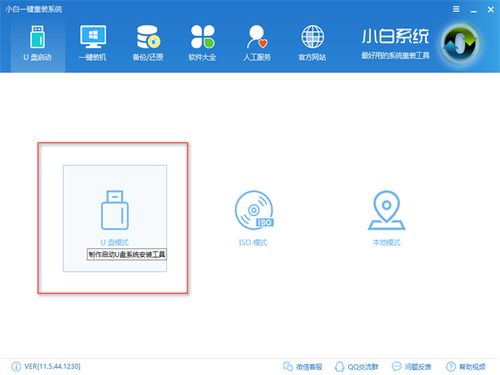
对于电脑软件小白来说,重装系统可能听起来很复杂,但如今有许多便捷工具可以简化这个过程。以下是一个简单的一键重装方法图解指南,以推荐的软件为例(如“老毛桃”或“大白菜”等常用一键重装工具),帮助您快速完成系统重装。
步骤1:准备工作
- 确保电脑连接到稳定的互联网。
- 备份重要文件,如文档、照片等,以防数据丢失。
- 下载一款可靠的一键重装软件,例如“老毛桃一键重装系统”或“大白菜U盘启动工具”。这些软件通常免费且用户友好。
步骤2:安装重装软件
- 运行下载的软件安装包,按照提示完成安装。通常只需点击“下一步”即可。
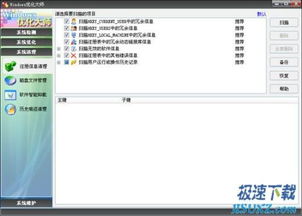
- 打开软件后,它会自动检测您的系统信息。
步骤3:选择系统版本
- 在软件界面中,选择一个适合您电脑的系统版本(如Windows 10或Windows 11)。软件通常提供多个选项,推荐选择最新稳定版。
- 点击“一键重装”按钮,软件会开始下载系统镜像文件。这可能需要一些时间,具体取决于您的网络速度。
步骤4:自动重装过程
- 下载完成后,软件会提示您重启电脑。点击“立即重启”,电脑将自动进入重装模式。
- 在重启过程中,软件会自动完成系统安装、驱动更新等步骤。整个过程无需手动干预,只需等待即可。
步骤5:完成设置
- 重装完成后,电脑会重新启动进入新系统。按照屏幕提示进行初始设置,如选择语言、创建用户账户等。
- 检查系统是否正常运行,并恢复之前备份的文件。
注意事项:
- 使用一键重装工具前,请确保软件来源可靠,以避免病毒或恶意软件。
- 如果遇到问题,可以参考软件的帮助文档或在线搜索教程。
通过这个方法,即使是电脑小白也能轻松完成系统重装,让电脑焕然一新!
如若转载,请注明出处:http://www.asome-china.com/product/36.html
更新时间:2026-01-13 18:45:31